
살아가는 이야기
하모니카 OS를 USB에 설치하기 본문
Windows 10에서 반 강제로 업그레이드하라고 하는 바람에 어쩔 수 없이 하모니카 OS를 설치해 보았다. Windows 10을 그대로 밀어버릴 수도 없기 때문에, USB에 설치하였다. 그런데 USB에 설치하려면 복잡한 과정을 거쳐야 한다. 하지만 그래도 설치할 수 있다는 것이 어디인가? 우리말 환경(KR)에 잘 어울리는(Harmony? Hamoni) Hamonikr OS는 다음 사이트에서 다운로드할 수 있다.
Windows 10을 유지하며 USB에 설치하려면 노트북의 USB 포트가 두 개 이상이어야 하므로 포트가 하나뿐이라면 허브를 준비한 후 시작하자. 내 경우에는 설치 USB 외에 256G USB를 하나 더 준비하여 시작하였다.
1부: OS 이미지 다운로드 및 설치
하모니카 OS 설치 디스크에 해당하는 USB 메모리(Disk A)와 상시로 꼽아 두고 사용할 USB 메모리(Disk B), 두 개를 준비한다. 설치 USB는 저렴한 8G USB를 사용해도 되지만, 꼽아 두고 사용할 USB는 속도와 용량도 중요하므로 USB 3.1 이상의 256G~512G 정도 초소형 USB로 준비하는 것이 좋다. 예컨대 다음과 같은 돌출이 최소화되어 있는 USB를 쓰는 것이 좋다.
삼성 MUF-AB Fit PLUS: https://prod.danawa.com/info/?pcode=6502076
Sandisk Ultra Fit CZ430: https://prod.danawa.com/info/?pcode=6428335
물론 이는 설치 후 편의성을 위한 예시이며(필자는 삼성이나 Sandisk와 아무 관련 없음), 인터페이스만 3.1 이상이고 용량이 충분하다면 집안에 굴러다니는 USB를 사용해도 무방하다. 아무튼 두 USB 메모리를 구별하기 위해 설치 USB(Disk A)와 용량이 다른 USB(Disk B)를 사용할 것을 권장한다.
설치 USB 두 개 준비
설치 USB는 다음 사이트에서 백두 8.0 LTS를 다운로드하여 준비하였다.
https://hamonikr.org/download_paektu
설치 USB(Disk A)는 Rufus 등을 이용하여 부팅 가능 USB로 준비하는 것이 좋다.
Rufus: https://rufus.ie/ko/
즉, 처음부터 윈도우 간섭 없이 USB(Disk A)로 부팅하여 다른 USB(Disk B)에 설치하는 것이다. 이후 설치된 USB(Disk B)를 꼽은 상태에서 하모니카 OS를 통해 컴퓨터를 사용할 수 있다. 설치 중에 USB가 많이 뜨거워질 수 있으므로 지금 같은 겨울(수정일 기준, 2026년 1월 2일)에 설치하거나 시원한 환경에서 것이 좋겠다.
하모니카 OS 설치
다음과 같은 과정을 거쳐 USB(Disk B)에 설치했다. 아래 그림에서는 /dev/sdb인데, 자신의 USB 용량을 자세히 확인한 후 해당 USB로 진행해야 한다.
핵심은 gparted 프로그램에서 msdos로 파티션 테이블을 만들고 독자적인 boot 파티션(아래에서 1G fat32로 설정한 것, 이후 efi 파티션으로 변경 예정)을 만든 후 설치하는 것이다.
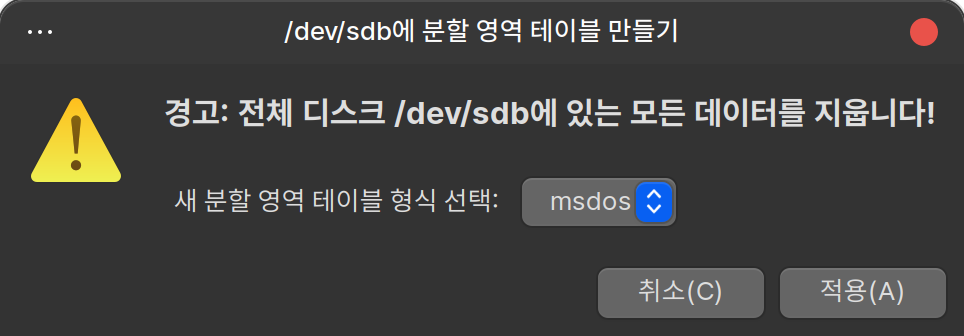
이후 각 분할 영역을 만들어 준다.

여기서는 데이터 호환을 위해 fat32 파티션을 30G 만들었는데(분할 영역 #2), 굳이 필요없다면 만들지 않아도 된다.
msdos 파티션 테이블은 4개의 주 파티션 영역만 허용하므로 시스템을 위한 ext4 파티션(분할 영역 #3, 100G) 외에 별도로 home 파티션을 만들고 깊은 경우 이를 확장 파티션으로 만들어야 한다(분할 영역 #4). 이후 확장 파티션 내에 home 파티션(분할 영역 #5, 90G)과 swap 파티션(분할 영역 #6, 나머지 19G)을 모두 ext4로 만든다. swap 파티션은 후에 swap 형식으로 다시 지정될 예정이다.
이후 하모니카 OS 설치 과정에서 반드시 "기타(... 사용할 파티션을 만들거나 크기를 바꾸거나...)"를 선택해야 한다. 그래야 원하는 USB의 파티션에 제대로 설치할 수 있다.
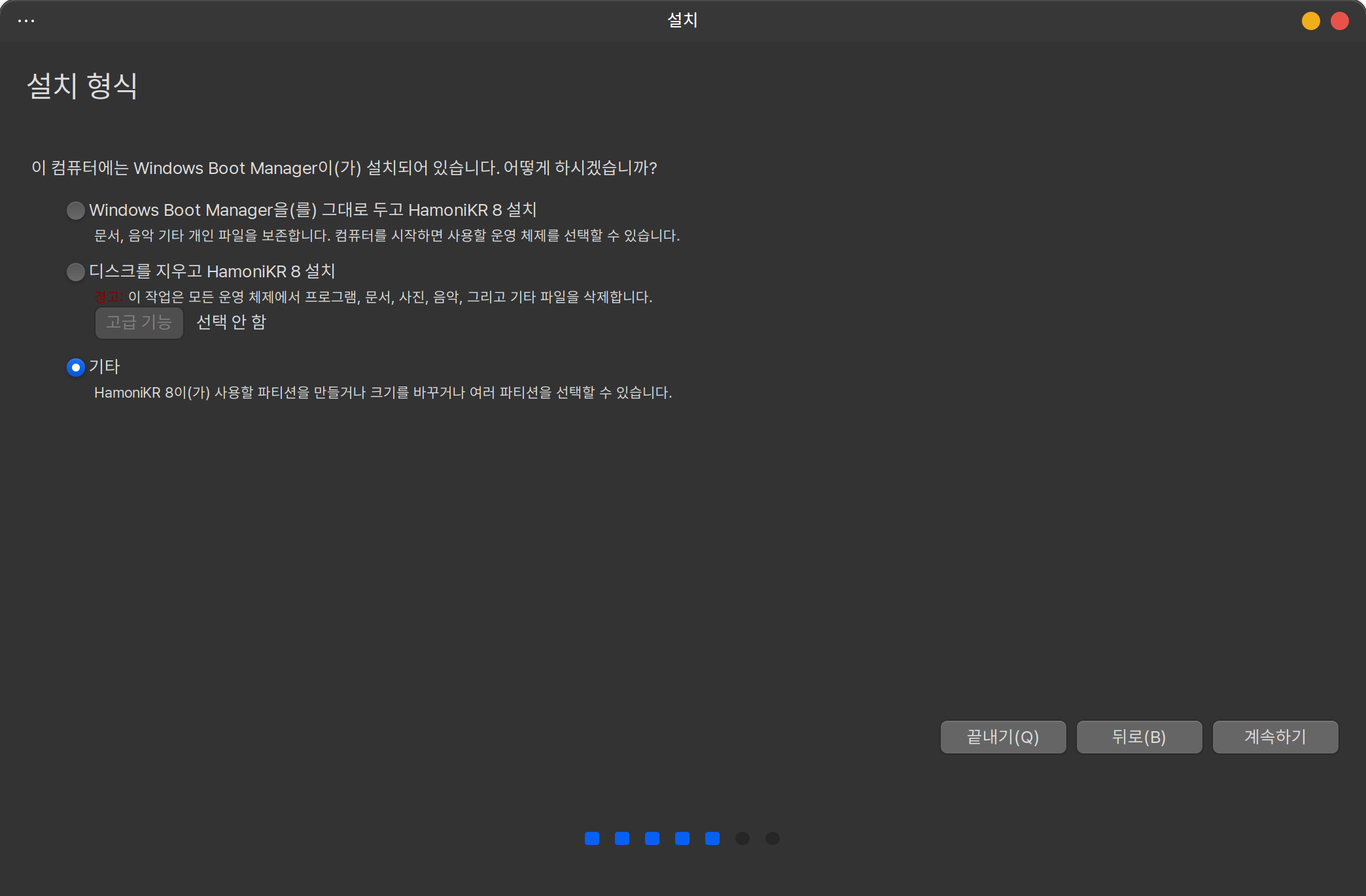
여기서 계속 진행하며 각 파티션을 다음과 같이 편집해 준다.
먼저 부팅에 사용할 1G fat32 파티션은 "EFI 시스템 파티션"으로 바꾼다. "파티션 포맷"을 체크할 수 없는데, 본래 그런 것이니 신경 쓸 것 없다.
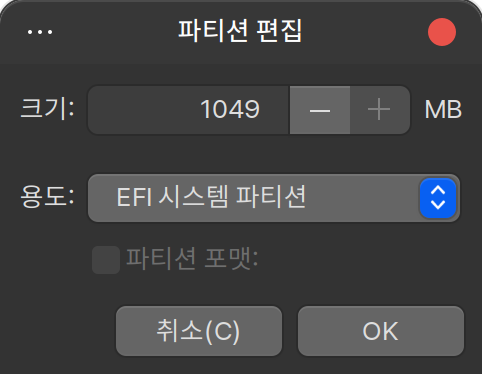
다음 30G fat32 파티션도 변경해 준다. 파티션 포맷에 체크해 주고 마운트 위치를 /mnt/data로 해 준다.

이제 하모니카 시스템이 설치될 파티션(10G)도 변경해 준다. 역시 파티션 포맷에 체크하고 마운트 위치를 설정한다. 시스템이 설치될 곳이므로 마운트 위치는 루트(/)이다.
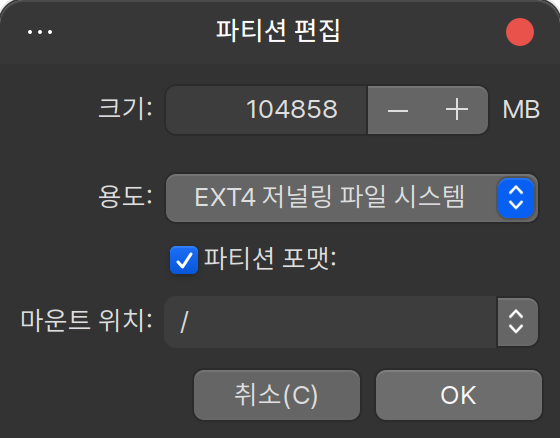
다음은 사용자 데이터가 놓이게 될 home 파티션(90G)이다. 역시 파티션 포맷에 체크하고 마운트 위치를 설정한다. 당연히 마운트 위치는 /home이다.

끝으로 스왑 파티션이다. 용도를 "스왑 영역"으로 선택하면 되며 파티션 포맷은 필요 없다(선택할 수도 없음).
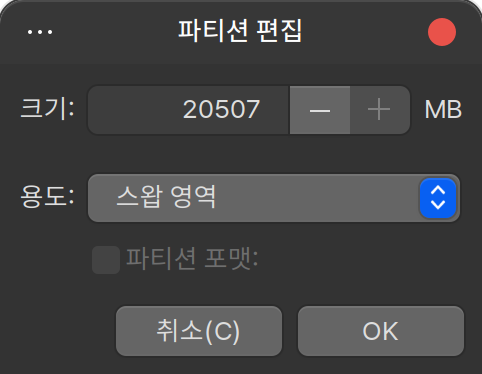
마지막으로 부트 로더 설치 위치인데, 이는 설치될 USB 디스크 전체를 선택해 주어야 한다.

아래쪽을 보면 "부트로더를 설치할 장치"가 나오는데, 여기서 설치할 USB 장치를 나타내는 디스크 전체(여기서는 /dev/sdb, 시스템에 디스크가 여럿 있다면 /dev/sdc나 /dev/sdd 등 다른 이름이 될 수 있음)를 선택한다.
설치 중에 설치 디스크를 제거하라는 메시지가 나오면, 설치 USB(Disk A)는 제거하고 하모니카 OS가 설치된 USB(Disk B)만 꼽아 둔 채 재부팅한다.
2부: 응용 프로그램 설치
이후 설치 과정은 평이하게 다음을 선택해 주면 된다.
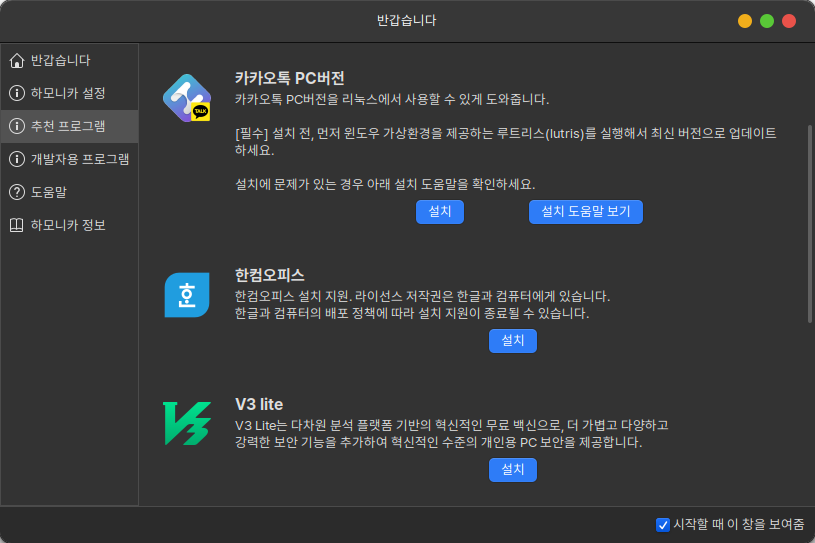
한글 편집기(hwp) 설치
기본으로 설치되지 않았다면 "반갑습니다" 창에서 "추천 프로그램" 섹션을 선택하여 설치할 수 있다.
웹 브라우저 설치
기본은 웨일로 되어 있는데, 웨일은 자동으로 naver 검색을 수행하므로 불편한 경우가 있다. 다른 브라우저―Vivaldi나 Chrome, Firefox 등―를 원하면 원하는 브라우저 검색하여 설치해 준다.
D2Coding 글꼴 설치
기본 터미널 글꼴이 보기 힘들기 때문에 D2Coding 글꼴을 설치하는 것을 권장한다. D2코딩 글꼴은 다음과 같은 과정을 통해 설치할 수 있다. 다운로드 폴더에서 다음 명령어를 차례로 수행한다.
wget https://github.com/naver/d2codingfont/releases/download/VER1.3.2/D2Coding-Ver1.3.2-20180524.zip
sudo unzip -d /usr/share/fonts/d2coding D2Coding-Ver1.3.2-20180524.zip
sudo fc-cache -f -v
마지막 명령어는 글꼴 캐시를 다시 만듦으로써, 재부팅하지 않고 해당 글꼴을 사용할 수 있게 해 준다. 설치가 끝나면 다운로드한 zip 파일은 제거해도 된다. 물론 그냥 두어도 된다.
터미널 글꼴 설정
터미널의 "편집→기본 설정"을 선택하여 터미널 글꼴을 바꾸어 준다.
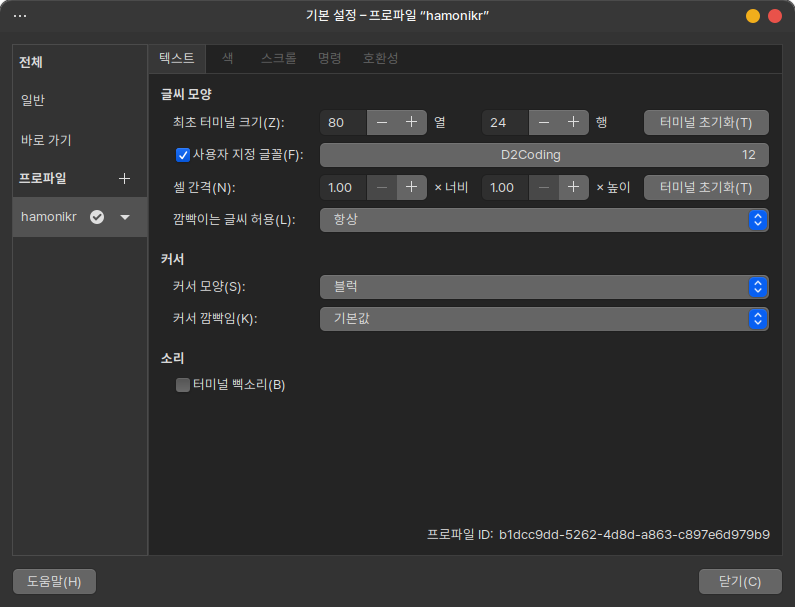
"텍스트" 탭의 "글씨 모양"에서 "사용자 지정 글꼴"을 선택하여 원하는 글꼴(여기 예에서는 D2Coding)과 크기를 선택한다.

여기서는 D2Coding 글꼴의 12pt로 설정하였다.
Remmina 설치
Windows에 원격으로 접속하려면 원격 데스크톱 연결 프로그램을 설치하는 것이 편리하다. Remmina, FreeRDP, KRDC 등 여러 프로그램이 있는데, GUI 지원 등 사용하기 편리한 Remmina를 선택하였다. 역시 터미널에서 다음 명령어로 설치할 수 있다.
sudo apt install remmina remmina-plugin-rdp remmina-plugin-secret패키지를 잘 찾지 못한다면 apt update를 수행해 보자.
호스트 추가
자주 접속하는 호스트의 IP가 있다면 추가해 준다. /etc/hosts의 끝에 "숫자IP 도메인이름" 형태로 추가하면 된다. 내 경우에는 다음과 같이 추가해 주었다.
127.0.0.1	localhost
127.0.1.1	aquamarine

# The following lines are desirable for IPv6 capable hosts
::1     ip6-localhost ip6-loopback
fe00::0 ip6-localnet
ff00::0 ip6-mcastprefix
ff02::1 ip6-allnodes
ff02::2 ip6-allrouters

10.125.37.28	em.pnu.edu		# HP18
10.125.37.16	am.pnu.edu		# LG40
164.125.252.34	me.pnu.edu		# HP18
164.125.253.59	ma.pnu.edu		# LG40
em, am, me, ma가 추가한 호스트인데, 편집한 결과를 반영하려면 hostnamed를 다시 시작한다.
sudo systemctl restart systemd-hostnamed배경 화면 변경
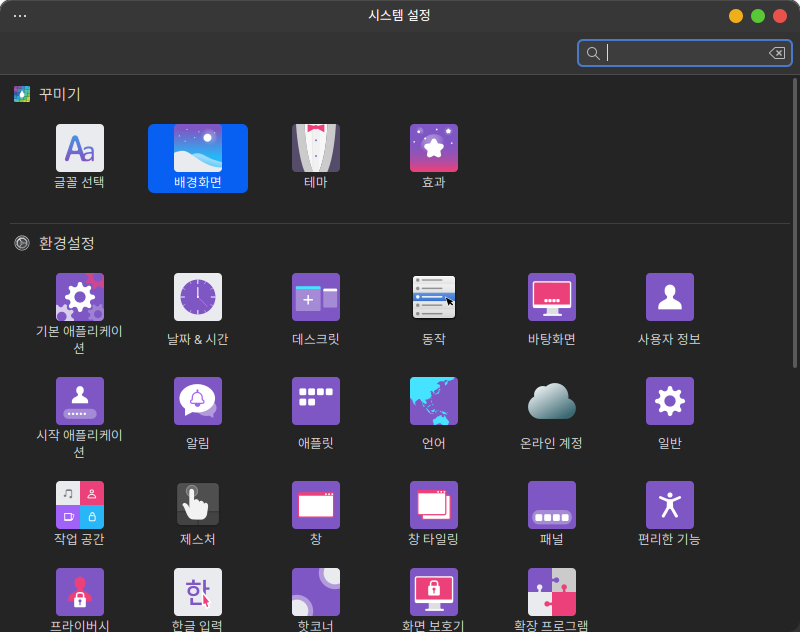
무료 이미지 다운로드 사이트―공유마당, FreePik, Pixabay 등―에서 원하는 이미지를 다운로드하여 배경화면을 새로 설정해 준다. 설정 시에는 "설정→배경화면"을 사용한다.
TexStudio 설치
TexLive를 설치하고 TexStudio를 설치하는 것이 일반적이지만, TexStudio를 설치할 때, TexLive 구조를 변경하기 때문에 TexStudio를 먼저 설치하는 것이 좋다.
터미널에서 다음 명령어를 이용하여 TexStudio를 설치한다.
sudo add-apt-repository ppa:sunderme/texstudio
sudo apt update
sudo apt install texstudio
texstudio가 설치될 때 TexLive를 설치하는데, 이렇게 설치되는 TexLive는 kotex을 지원하지 않으므로 한글을 사용할 수 없다. 따라서 다음 과정을 거쳐 TexLive를 전체 설치해야 한다.
LaTeX(TexLive) 설치
터미널에서 다음 명령어를 차례로 수행하여 TexLive를 다운로드하고 푼다.
wget https://mirror.ctan.org/systems/texlive/tlnet/install-tl-unx.tar.gz
tar xfz install-tl-unx.tar.gz
이후 풀린 install-tl-* 폴더(예컨대 install-tl-20251004)로 이동하여 apt로 설치한다.
cd install-tl-20251004
sudo perl ./install-tl --no-interaction
설치 후 세 가지 환경 변수―MANPATH, INFOPATH, PATH―에 관련 폴더를 변경한다. .login 또는 .profile에 다음과 같이 추가해 준다.
export MANPATH=$MANPATH:/usr/local/texlive/2025/texmf-dist/doc/man
export INFOPATH=$INFOPATH:/usr/local/texlive/2025/texmf-dist/doc/info
export PATH=$PATH:/usr/local/texlive/2025/bin/x86_64-linux
PATH에 제대로 반영되었는지 다음과 같이 확인한다.
$ which latex
/usr/local/texlive/2025/bin/x86_64-linux/latex
$ which pdflatex
/usr/local/texlive/2025/bin/x86_64-linux/pdflatex
추가로 실행되는지 확인하려면 터미널에서 다음과 같이 수행한다.
$ cat > first.tex
\documentclass{article}
\usepackage{kotex}
\title{첫 번째 \LaTeX\ 문서}
\author{홍길동}
\date{2025년 12월 32일}
\begin{document}
\maketitle

안녕하세요? 처음으로 작성한 \LaTeX\ 문서입니다.

다음에 또 쓸게요.
\end{document}

^D
$ pdflatex first.tex
그럼 first.pdf 파일이 생성된다.
snap 설치
snap은 또 다른 패키지 매니저이다. LibreOffice를 설치하려면 snap이 필요한데, snap은 하모니카 OS에서 기본적으로 꺼져 있다. 이를 해제하고 snap을 설치하기 위해서는 다음 명령어를 차례로 입력한다.
sudo mv /etc/apt/preferences.d/nosnap.pref /etc/apt/preferences.d/nosnap.backup
sudo apt update
sudo apt install snapd
그럼 which snap으로 설치된 것을 확인할 수 있다.
LibreOffice 설치
snap이 설치된 후에는 터미널에서 다음 명령어를 입력하여 LibreOffice를 설치할 수 있다.
$ sudo snap install libreoffice설치 후에는 터미널에서 다음과 같이 설치된 것을 확인할 수 있다.
$ which libreoffice
/snap/bin/libreoffice
터미널에서 libreoffice를 입력하면 LibreOffice가 실행된다.
$ libreoffice
일부 글꼴 모양이 조금 다르게 보이긴 하지만, pptx 슬라이드나 docx 문서를 편집하는 데 큰 어려움이 없다.
nix-env 설치
nix-env는 NixOS에서 사용하는 패키지 관리자인데, NixOS를 설치하지 않아도 대부분의 Linux에서 설치하여 사용할 수 있다. 여기서는 pClould를 설치하기 위해 nix-env를 설치한다. nix-env는 관리자로 설치할 수도 있지만, 혹시나 싶어 개인용으로 설치하였다. 개인용으로 nix-env를 설치하려면 터미널에서 다음 명령어를 차례로 입력한다.
sh <(curl --proto '=https' --tlsv1.2 -L https://nixos.org/nix/install) --no-daemon
. /home/woogyun/.nix-profile/etc/profile.d/nix.sh
설치 후 역시 which 명령어로 nix-env가 설치되어 있음을 확인할 수 있다.
$ which nix
/home/사용자계정/.nix-profile/bin/nix
$ which nix-env
/home/사용자계정/.nix-profile/bin/nix-env
관리자로 nix-env를 설치하려면 sudo 명령어로 다음을 실행하면 된다.
pCloud 설치
pCloud는 Windows에서도 사용 가능한 클라우드 파일 시스템이다. 간간히 광고를 띄우고는 있지만 Dropbox와 달리 접속 계정 수를 제한하고 있지 않아서 편리하다.
pCloud를 설치하려면 터미널에서 nix-env를 이용한다. 다만 pCloud처럼 회사에서 개발하여 공급하는 소프트웨어를 설치하기 위해서는 환경 변수 NIXPKGS_ALLOW_UNFREE를 1로 설정해 주어야 한다. 터미널에서 다음 명령어를 차례로 입력하면 된다.
export NIXPKGS_ALLOW_UNFREE=1
nix-env -f channel:nixos-22.11 -iA pcloud
제대로 설치되었는지 확인하려면 역시 which 명령어를 사용한다.
$ which pcloud
/home/사용자계정/.nix-profile/bin/pcloud
이후 터미널에서 pcloud를 입력하면 자신의 로컬 계정에 pCloudDrive 폴더가 생기고 여기에 클라우드 내용이 보인다. 필요할 때마다 실행해야 하는 것이 번거롭긴 하지만 그래도 사용할 수 있는 것이 다행이다.
__EOF__


